おすすめのクレジットカードを徹底比較
クレジットカードのおすすめ
コンビニでお得なおすすめクレジットカード
普段利用することの多いコンビニでお得になるクレジットカードがあります。セブンイレブンン・ローソン・ファミリーマートなどよく利用するコンビニでお得になるクレジットカードを支払いで利用すれば多くのポイント還元があります。
1年間などの長い期間で計算すると、コンビニで還元率が高いクレジットカードを利用すると大きな差が出てきます。
三井住友カード(NL)
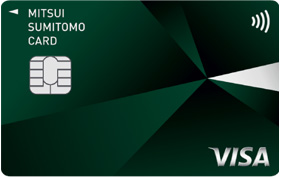
| 年会費 | 永年無料 |
| 還元率 | 0.5%~5.0% |
| 国際ブランド |  |
特典最大8,000円相当プレゼント
セブンイレブン・ローソン、マクドナルドなどでタッチ決済料で驚異の5.0%ポイント還元
セキュリティを高めカードの両面にカード番号や氏名、セキュリティーコードの無いナンバーレスクレジットカードです。カード番号等は全てアプリ上で管理します。最大の特徴は対象コンビニとマクドナルドでタッチ決済を利用すると5.0%ポイント還元になるところです。年会費永年無料ながら海外旅行傷害保険も最高2,000万円が付帯しています。(利用付帯)
三井住友カード(NL)をもっと詳しく
- 最短5分でカード番号発行
三井住友カード(NL)の審査は最短5分で完了し、Apple Pay、Google Payの設定が完了するとすぐに利用することができます。 - 幅広い審査基準
三井住友カード(NL)の審査申込み資格は「満18歳以上の方(高校生を除く)※20歳未満の方は保護者の同意が必要です。」になっていて、収入のあるパート・アルバイトの方はもちろん主婦の方も申込みができます。 - ポイントで投資ができる
貯まったポイントを利用してSBI証券の投資信託に投資ができます。1ポイント1円相当として利用できます。 - 家族ポイントで最大10%ポイント還元
2親等以内の続柄の方が三井住友カードを利用している場合は家族登録で1名に付き対象コンビニとマクドナルドの還元率がプラス1%になります。最大5名まで登録できるため最大で10%ポイント還元になります。 - 学生ポイントで最大10%還元
学生の方は対象のサブスクリプションサービスや、携帯料金などの利用で最大10%還元になります。
- 最短5分でカード番号発行すぐ使える!
- セブンイレブン・ローソンなどで5.0%還元
- マクドナルドで5.0%還元
- 年会費永年無料
- 完全ナンバーレスクレジットカード
三菱UFJカード
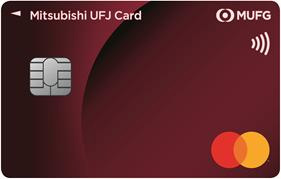
| 年会費 | 初年度年会費無料 |
| 還元率 | 0.5%~5.5% |
| 国際ブランド |  |
特典最大10,000円相当プレゼント
特典期間中最大10%ポイント還元(9月30日まで)
セブンイレブン・ローソンで5.5%ポイント還元!
初年度年会費無料で、年1回以上の利用で翌年度も無料になる実質年会費無料の三菱UFJカード。銀行系カードなのでセキュリティ対策もバッチリ!最大の特徴はセブンイレブン・ローソンでいつでも5.5%ポイント還元。さらに最初の3ヶ月はどこで使ってもポイント3倍です。海外旅行傷害保険も最高2,000万円で付帯しています。(利用付帯)ショッピング保険も年間100万円まで付帯しています。
三菱UFJカードをもっと詳しく
- 最短翌営業日発行
三菱UFJカードはVISA・Mastercardのブランドなら最短翌営業日発行です。 - 審査申込み基準
三菱UFJカードの審査申込み資格は「18歳以上でご本人または配偶者に安定した収入のある方または18歳以上で学生の方(高校生を除く)」になっていて、収入のあるパート・アルバイトの方はもちろん主婦の方も申込みができます。また収入のない学生の方も申込みできます。 - 家族カード、ETCカード
家族カードも初年度年会費無料で、年1回以上の利用で翌年度も無料です。ETCカードは年会費無料です。発行手数料1,100円(税込) - 月間の利用金額に応じてポイントアップ
月3万円以上の利用で翌月はポイント1.2倍。月10万円以上の利用で翌月はポイント1.5倍に! - POINT名人ドットコム経由でポイント最大25倍
三菱UFJカード会員の方が利用できるポイントモール「POINT名人ドットコム」を経由してネットショッピングを利用すると最大ポイント25倍になります。
- セブンイレブン・ローソンで5.5%還元
- 最初の3ヶ月はポイント3倍
- 年会費実質無料
- 海外旅行傷害保険が最高2,000万円付帯
独自審査が人気のおすすめクレジットカード
クレジットカードには審査がつきものです。審査なしでクレジットカードは発行されません。WEBから申込みした氏名、住所、職業、職場情報、勤続年数、年収、持家・借家などの情報を入力するのも審査を行う際に必要な情報となります。
さらに、個人信用情報と照らし合わせて、審査が行われます。個人信用情報には過去の延滞情報などが登録されており、通常であれば過去の情報などを重要視します。
ただし、クレジットカード会社しだいでは、過去の情報よりは今現在の情報を重要視するところもあります。
独自の審査基準を設けているクレジットカード会社であれば、そこまで審査は厳しくないと言われています。
審査に自信がない方におすすめです。
ライフカード
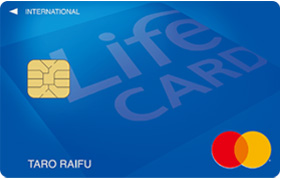
| 年会費 | 永年無料 |
| 還元率 | 0.5%~1.5% |
| 国際ブランド |  |
特典最大10,000円相当プレゼント
ライフカードは独自審査で人気!通常の審査基準に満たない場合は利用限度額を調整して審査してくれます。
ライフカードは、最初の1年間はずっとポイント1.5倍です。また誕生月は1ヶ月間ポイント3倍になります。年会費は永年無料です。家族カードの年会費も永年無料になっています。ETCカードは初年度無料で1回以上の利用で翌年度も無料になります。
ライフカードをもっと詳しく
- 最短3営業日発行
ライフカードは最短3営業日で発行されます。 - 幅広い審査基準
ライフカードの審査申込み資格は「日本国内在住の18歳以上(高校生除く)で電話連絡が可能な方。」になっていて、収入のあるパート・アルバイトの方はもちろん学生・主婦の方も申込みができます。
ライフカードの独自審査は人気があり、なるべく発行できるように柔軟に利用限度額の調整等を行ってくれます。 - 年間利用額に応じて翌年度にポイント還元率アップ
1年間の利用金額に応じてポイント還元率がアップするステージプログラムが採用されています。年間利用金額が200万円以上の場合は翌年度は2倍の還元率になります。 - ポイントの有効期限が5年
ライフカードのポイントは有効期限が5年間と非常に長く設定されています。有効期限を気にせずにじっくりポイント貯めて大きな買い物に利用することも可能です。ポイントはキャッシュバックやギフトカード交換、商品カタログから家電などに交換もできます。
- 誕生月はポイント3倍
- 最初の1年間はポイント1.5倍
- 年会費永年無料・ETCカード初年度無料
- L-Mall経由でポイント最大25倍
アメックス・グリーン
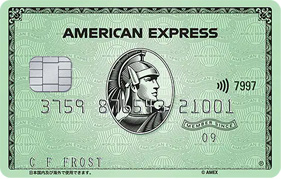
| 月会費 | 1,100円(税込) |
| 還元率 | 0.3%~1.0% |
| 国際ブランド |  |
特典最大15,000ポイントプレゼント
ステータスカードだけど、海外資本で独自審査が人気!
アメックス・グリーンは券面のカッコ良さから伝わるステータスの高さが人気の海外資本のクレジットカードです。海外資本のため、日本の一般的なクレジットカードと違い独自の審査基準を持っています。申込みから最短60秒で審査結果が分かります。アメックスはクレジットカードで決済するだけでなく体験を届けたいとしています。様々なイベントやUSJ貸切り特典など嬉しいメリットがいっぱいです。アメックス サブスクタイプのクレジットカードです。
アメックス・グリーンをもっと詳しく
- 最短60秒審査
アメックス・グリーンは審査申込み後、最短で60秒で結果が分かります。 - 審査申込み基準
アメックス・グリーンの審査申込み資格は「20歳以上の方、パート・アルバイトの方は申込みできません」になっています。残念ながらパート・アルバイト・学生の方は申込みができません。新社会人の方は申込みできます。 - 家族カード、ETCカード
家族カードも初年度年会費無料で、年1回以上の利用で翌年度も無料です。ETCカードは年会費無料です。発行手数料1,100円(税込) - 月間の利用金額に応じてポイントアップ
月3万円以上の利用で翌月はポイント1.2倍。月10万円以上の利用で翌月はポイント1.5倍に! - POINT名人ドットコム経由でポイント最大25倍
三菱UFJカード会員の方が利用できるポイントモール「POINT名人ドットコム」を経由してネットショッピングを利用すると最大ポイント25倍になります。
- セブンイレブン・ローソンで5.5%還元
- 最初の3ヶ月はポイント3倍
- 年会費実質無料
- 海外旅行傷害保険が最高2,000万円付帯
映画が割引になるクレジットカードおすすめ4選
映画館で観る映画は格別で、ポップコーンのドリンクを持って薄暗い中、最高の音響で映画を楽しむ方も多いかと思います。
新作が出たら必ず映画を観る方、好きな映画であれば上映期間中に何度も足を運ぶこともあると思います。毎回定価で映画のチケットを購入していたら、毎月の支払いは大変なことになります。
クレジットカードにはシネマ優待が付帯していることをご存知ですか?年会費無料で発行できるクレジットカードにも関わらず、いつ見ても映画料金が通常より値引きされて映画を堪能することができます。
割引された分、ポップコーンやドリンク、パンフレットなどの購入ができますよ!
イオンカード(ミニオンズ)
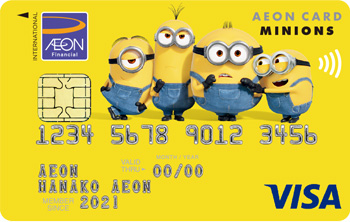
| 年会費 | 永年無料 |
| 還元率 | 0.5%~1.0% |
| 国際ブランド | |
特典最大11,000ポイントプレゼント
イオンカード(ミニオンズ)は、イオンシネマで映画が1,000円(税込)で鑑賞できます!
土日・祝日関係なく、年間30枚までイオンシネマの映画チケットを1,000円(税込)で購入することができます。家族や知人の分も同じ金額で購入することができますよ!
イオンカード(ミニオンズ)をもっと詳しく
- 最短5分でカード番号発行
イオンカード(ミニオンズ)は審査申込み後、最短5分でカード番号が発行されます。Apple PayやイオンiDとしてすぐにお買い物に利用することができます。 - 審査基準
イオンカード(ミニオンズ)の審査申込み資格は「18歳以上で電話連絡可能な方なら、お申込みいただけます(高校生は除きますが、卒業年度の1月1日以降であればお申込みいただけます)」になっていて、収入のあるパート・アルバイトの方はもちろん学生・主婦の方も申込みができます。 - お客様感謝デーはイオンで5%OFF
毎月20日・30日のお客様感謝デーでは、全国のイオン、マックスバリュ、イオンスーパーセンター、サンデー、ビブレ、ザ・ビッグなどイオン系列でイオンカード(ミニオンズ)を利用すると5%OFFでお買物ができます。 - 家族カード、ETCカードも年会費無料
イオンカード(ミニオンズ)は、家族カードも年会費無料で3枚まで発行することができます。ETCカードも年会費無料で発行できます。
- 映画が1,000円(税込)でみれる
- 最短5分でカード番号発行
- 年会費永年無料・ETCカードも無料
- 毎月20日・30日はイオンで5%OFF
- かわいいミニオンズデザイン2種類
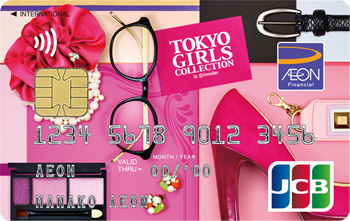
TGCカード
| 年会費 | 永年無料 |
| 還元率 | 0.5%~1.0% |
| 国際ブランド |  |
特典最大11,000ポイントプレゼント
TGCカードは、イオンシネマで映画が1,000円(税込)で鑑賞できます!東京ガールズコレクションデザイン
土日・祝日関係なく、年間30枚までイオンシネマの映画チケットを1,000円(税込)で購入することができます。家族や知人の分も同じ金額で購入することができますよ!
TGCカードをもっと詳しく
- 最短5分でカード番号発行
TGCカードは審査申込み後、最短5分でカード番号が発行されます。Apple PayやイオンiDとしてすぐにお買い物に利用することができます。 - 審査基準
TGCカードの審査申込み資格は「18歳以上で電話連絡可能な方なら、お申込みいただけます(高校生は除きますが、卒業年度の1月1日以降であればお申込みいただけます)」になっていて、収入のあるパート・アルバイトの方はもちろん学生・主婦の方も申込みができます。 - お客様感謝デーはイオンで5%OFF
毎月20日・30日のお客様感謝デーでは、全国のイオン、マックスバリュ、イオンスーパーセンター、サンデー、ビブレ、ザ・ビッグなどイオン系列でイオンカード(TGCデザイン)や電子マネーWAONを利用すると5%OFFでお買物ができます。 - 家族カード、ETCカードも年会費無料
TGCカードは、家族カードも年会費無料で3枚まで発行することができます。ETCカードも年会費無料で発行できます。
- 映画が1,000円(税込)でみれる
- 最短5分でカード番号発行
- 年会費永年無料・ETCカードも無料
- 毎月20日・30日はイオンで5%OFF
- 電子マネーWAON一体型
- 東京ガールズコレクションとのコラボデザイン
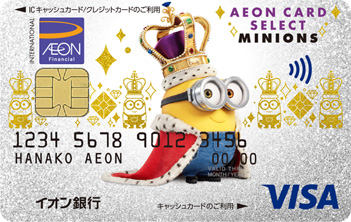
イオンカードセレクト(ミニオンズ)
| 年会費 | 永年無料 |
| 還元率 | 0.5%~1.0% |
| 国際ブランド | |
特典最大11,000ポイントプレゼント
イオンカードセレクト(ミニオンズ)は、イオンシネマで映画が1,000円(税込)で鑑賞できます!電子マネーWAON+キャッシュカード一体型
土日・祝日関係なく、年間30枚までイオンシネマの映画チケットを1,000円(税込)で購入することができます。家族や知人の分も同じ金額で購入することができますよ!
イオンカードセレクト(ミニオンズ)をもっと詳しく
- 3つの機能が一つに
イオンカードセレクト(ミニオンズ)は、電子マネーWAONとイオン銀行のキャッシュカードの機能が付いたクレジットカードです。イオン銀行ATMと提携ATMで入出金手数料が0円です。 - 審査基準
イオンカードセレクト(ミニオンズ)の審査申込み資格は「18歳以上で電話連絡可能な方なら、お申込みいただけます(高校生は除きますが、卒業年度の1月1日以降であればお申込みいただけます)」になっていて、収入のあるパート・アルバイトの方はもちろん学生・主婦の方も申込みができます。 - お客様感謝デーはイオンで5%OFF
毎月20日・30日のお客様感謝デーでは、全国のイオン、マックスバリュ、イオンスーパーセンター、サンデー、ビブレ、ザ・ビッグなどイオン系列でイオンカード(ミニオンズ)を利用すると5%OFFでお買物ができます。 - 家族カード、ETCカードも年会費無料
イオンカードセレクト(ミニオンズ)は、家族カードも年会費無料で3枚まで発行することができます。ETCカードも年会費無料で発行できます。
- 映画が1,000円(税込)でみれる
- 電子マネーWAON+キャッシュカード
- 年会費永年無料・ETCカードも無料
- 毎月20日・30日はイオンで5%OFF
- かわいいミニオンズデザイン
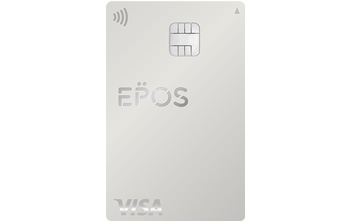
エポスカード
| 年会費 | 永年無料 |
| 還元率 | 0.5% |
| 国際ブランド |  |
特典2,000ポイントプレゼント
エポスカードは、ユナイテッドシネマ/シネプレックスが1,300円、イオンシネマが1,400円で鑑賞できます。
エポスカード優待のエポトクプラザからのチケット購入でいつでも割引を受けることができます。
エポスカードをもっと詳しく
- 最短当日カード受取り
エポスカードはWEB上から審査申込み後、マルイの店舗にあるエポスカウンターで最短当日にカード受取ることができます。 - 審査基準
エポスカードの審査申込み資格は「日本国内在住の満18歳以上のかた(高校生のかたを除く)」になっていて、収入のあるパート・アルバイトの方はもちろん学生・主婦の方も申込みができます。 - 年に4回の「マルコとマルオの〇日間」で10%OFF
マルイで年に4回開催されるセールではエポスカードの会員は10%以上の割引を受けることができます。 - マルイウェブチャネルで送料無料
マルイのファッションや小物などがWEB上で手に入る人気のマルイウェブチャネルでエポスカード会員は送料無料になります。
- ユナイテッドシネマ/シネプレックスで映画が割引
- イオンシネマで映画が割引
- 年会費永年無料・ETCカードも無料
- 年に4回マルイで10%OFF
- 自動で海外旅行傷害保険が最高500万円付帯
ネットショッピングがお得なおすすめクレジットカード
ネットショッピングにはクレジットカードが必須アイテムとなります。もちろん代引きやコンビニ払いなども利用できますが、手数料が必要になってきます。
クレジットカード払いであれば、手数料無料でネットショッピングを楽しむことができます。
利用しているネットショッピングとクレジットカードの相性がありますが、利用するクレジットカードしだいでは通常より何倍もポイントを貯めることができます。
ネットショッピングごとに利用するクレジットカードを使い分けることで、さらなるポイントをゲットすることもできますが、何枚もクレジットカードを保有するのは大変です。
ネットショッピングの中でも、一番利用し利用金額大きいネットショッピングとの組み合わせを中心にクレジットカードを選ぶのがおすすめです。
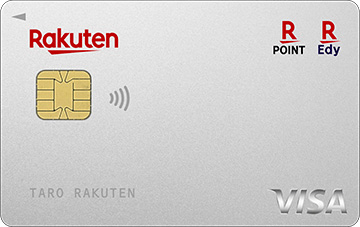
楽天カード
| 年会費 | 永年無料 |
| 還元率 | 1.0%~3.5% |
| 国際ブランド | |
特典最大5,000ポイントプレゼント
楽天市場でいつでもポイント3倍以上!楽天市場アプリ利用なら3.5倍!
楽天カードは発行枚数日本一の大人気クレジットカード。楽天市場で利用するといつでもポイント3倍以上です。楽天市場アプリを利用すると3.5倍以上になります。海外旅行傷害保険が最高2,000万円付帯(利用付帯)。楽天ペイとの併用でポイントの3重どりもできます。
楽天カードをもっと詳しく
- 豊富なデザインから選べる
楽天カードは、ディズニーデザイン・お買い物パンダデザイン・YOSHIKIデザイン・FCバルセロナデザインなどたくさんのデザインから選ぶことができます。 - 審査基準
楽天カードの審査申込み資格は「18歳未満、高校生、海外在住の方以外」になっていて、収入のあるパート・アルバイトの方はもちろん学生・主婦の方も申込みができます。 - 毎月0と5の付く日は楽天市場でポイント5倍
楽天カードは毎月0と5の付く日は楽天市場でポイント5倍以上になります。 - 楽天グループのサービス併用で最大ポイント14倍
SPU(スーパーポイントアッププログラム)というシステムで、楽天グループのサービス利用に応じて楽天市場でのポイント還元が最大14倍になります。
- 楽天市場でポイント3倍以上
- 年会費永年無料・家族カードも無料
- 海外旅行傷害保険が最高2,000円付帯
- 楽天Edyへのチャージでもポイントが貯まる
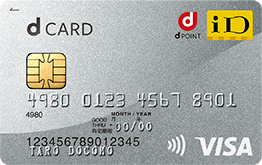
dカード
| 年会費 | 永年無料 |
| 還元率 | 1.0%~4.5% |
| 国際ブランド | |
特典最大4,000ポイントプレゼント
d払いと併用で、毎週金曜日と土曜日を「d曜日」と称して、Amazonなどd払いの利用できるネットショップで4.5%還元!
dカードは基本還元率1.0%の高還元クレジットカード。最短5分でカード番号が発行されます。d払いとの併用でポイント3重どりが可能。29歳以下の方は国内・海外旅行傷害保険が付帯。
dカードをもっと詳しく
- 最短5分でカード番号発行
dカードは審査申込み後、最短5分でカード番号が発行されます。Apple PayやイオンiDとしてすぐにお買い物に利用することができます。 - 審査基準
dカードの審査申込み資格は「満18歳以上であること(高校生を除く)」になっていて、収入のあるパート・アルバイトの方はもちろん学生・主婦の方も申込みができます。 - マツモトキヨシでいつでも最大4%貯まる
dカード特約店のマツモトキヨシではいつでも最大4%のdポイントが貯まります。さらにマツキヨポイントも貯まります。 - 街のお店でもポイント3重どりで最大2.5%還元
d払い+dカード+dポイント加盟店でポイント3重どりが可能。街のおみせでも最大2.5%ポイント還元。
- d払いができるネットショップで最大4.5%還元
- 最短5分でカード番号発行
- 年会費永年無料・家族カードも無料
- 29歳以下は国内・海外旅行傷害保険が付帯
最短10分以内審査が完了するおすすめのクレジットカード
クレジットカードは審査を通過しても実際に手元にカードが届くのに早くても1週間、カードによっては2~3週間かかります。手元にカードが届くまでの間は今まで通り、現金での生活となるため、もちろんポイントも貯めることができません。
手元にクレジットカードが届くのが遅くても、今では最短10分以内に審査が完了し、持っているスマホへの設定が完了するとすぐにカード番号が発行されます。
カード番号が発行されたら、すぐにネットショッピングをすることができるようになります。また、各クレジットカード対応のスマホ決済の設定が完了すれば、実店舗でもクレジットカードでの支払いが可能になります。
最短10分以内で審査が完了し、即日からクレジットカードを利用できるので、もちろんポイントも貯めることができますよ!
三井住友カード(NL)
| 年会費 | 永年無料 |
| 還元率 | 0.5%~5.0% |
| 国際ブランド | |
特典最大8,000円相当プレゼント
最短5分で審査完了!すぐにカード番号発行で買い物に利用できます。セブンイレブン・ローソン、マクドナルドなどでタッチ決済料で驚異の5.0%ポイント還元
セキュリティを高めカードの両面にカード番号や氏名、セキュリティーコードの無いナンバーレスクレジットカードです。カード番号等は全てアプリ上で管理します。最大の特徴は対象コンビニとマクドナルドでタッチ決済を利用すると5.0%ポイント還元になるところです。年会費永年無料ながら海外旅行傷害保険も最高2,000万円が付帯しています。(利用付帯)
三井住友カード(NL)をもっと詳しく
- 最短5分でカード番号発行
三井住友カード(NL)の審査は最短5分で完了し、Apple Pay、Google Payの設定が完了するとすぐに利用することができます。 - 幅広い審査基準
三井住友カード(NL)の審査申込み資格は「満18歳以上の方(高校生を除く)※20歳未満の方は保護者の同意が必要です。」になっていて、収入のあるパート・アルバイトの方はもちろん主婦の方も申込みができます。 - ポイントで投資ができる
貯まったポイントを利用してSBI証券の投資信託に投資ができます。1ポイント1円相当として利用できます。 - 家族ポイントで最大10%ポイント還元
2親等以内の続柄の方が三井住友カードを利用している場合は家族登録で1名に付き対象コンビニとマクドナルドの還元率がプラス1%になります。最大5名まで登録できるため最大で10%ポイント還元になります。 - 学生ポイントで最大10%還元
学生の方は対象のサブスクリプションサービスや、携帯料金などの利用で最大10%還元になります。
- 最短5分でカード番号発行すぐ使える!
- セブンイレブン・ローソンなどで5.0%還元
- マクドナルドで5.0%還元
- 年会費永年無料
- 完全ナンバーレスクレジットカード
PayPayカード
| 年会費 | 永年無料 |
| 還元率 | 1.0%~3.0% |
| 国際ブランド | |
特典最大7,000円相当ポイントプレゼント
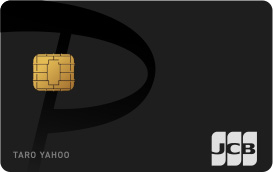
最短7分で審査完了!すぐにカード番号発行で買い物に利用できます。
PayPayカードは、年会費永年無料、家族カードも年会費無料です。QRコード決済のPayPayの残高チャージができるクレジットカードです。PayPay残高にチャージできるクレジットカードは、旧ヤフーカードとこのPayPayカードのみになっています。
PayPayカードをもっと詳しく
- 最短7分でカード番号発行
PayPayカードは、最短7分でカード番号が発行され、すぐに買い物に利用することができます。 - 審査申込み基準
PayPayカードの審査申込み資格は「満18歳以上(高校生除く)で連絡が可能な方」になっていて、収入のあるパート・アルバイトの方はもちろん主婦の方も申込みができます。また収入のない学生の方も申込みできます。 - PayPayの支払い方法設定でPayPayが1.5%還元
- Yahoo!ショッピングで最大4%還元
Yahoo!ショッピングでの買い物にPayPayカードを利用すると3.0%ポイント還元です。さらに5の付くには4.0%還元になります。
- 最短7分で審査完了!すぐに使える
- PayPayの支払い方法に登録で1.5%還元
- 年会費無料
- Yahoo!ショッピングでいつでも3.0%還元
イオンカード(WAON一体型)
| 年会費 | 永年無料 |
| 還元率 | 0.5%~1.0% |
| 国際ブランド | |
特典最大7,000ポイントプレゼント
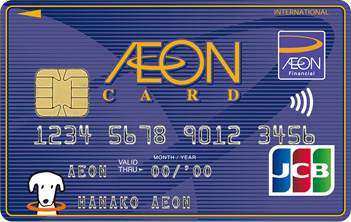
イオンカード(WAON一体型)は、最短5分でカード番号発行!Apple PayやイオンiDを利用してすぐに買い物ができる。
カードの申込みから最短5分で利用開始!電子マネーiD加盟店ですぐに利用できます。5%OFFになるお客様感謝デーなどの特典も当日から対象になります。
イオンカード(WAON一体型)をもっと詳しく
- 最短5分でカード番号発行
イオンカード(WAON一体が)は審査申込み後、最短5分でカード番号が発行されます。Apple PayやイオンiDとしてすぐにお買い物に利用することができます。 - 審査基準
イオンカード(WAON一体型)の審査申込み資格は「18歳以上で電話連絡可能な方なら、お申込みいただけます(高校生は除きますが、卒業年度の1月1日以降であればお申込みいただけます)」になっていて、収入のあるパート・アルバイトの方はもちろん学生・主婦の方も申込みができます。 - お客様感謝デーはイオンで5%OFF
毎月20日・30日のお客様感謝デーでは、全国のイオン、マックスバリュ、イオンスーパーセンター、サンデー、ビブレ、ザ・ビッグなどイオン系列でイオンカード(WAON一体型)を利用すると5%OFFでお買物ができます。 - 家族カード、ETCカードも年会費無料
イオンカード(WAON一体型)は、家族カードも年会費無料で3枚まで発行することができます。ETCカードも年会費無料で発行できます。
- 最短5分でカード番号発行
- 電子マネーWAONの機能を搭載
- 年会費永年無料・ETCカードも無料
- 毎月20日・30日はイオンで5%OFF
- ミニオンズやTGCデザインカードも5分で発行
セゾンパール・アメックス デジタル
| 年会費 | 初年度年会費無料 年1回以上の利用で翌年度も無料 |
| 還元率 | 0.5%~2.0% |
| 国際ブランド | |
特典最大7,000円相当ポイントプレゼント
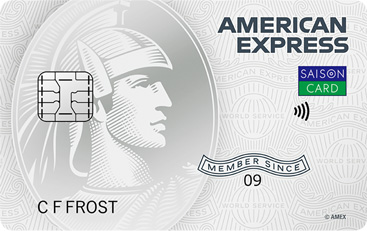
セゾンパール・アメックス デジタルは最短5分でカード番号発行!すぐに買い物に利用できます。完全ナンバーレスカード
最短5分でカード番号発行!アメックスながら実質年会費無料という大人気カード。QUICPay利用なら2.0%還元も魅力。
セゾンパール・アメックス デジタルをもっと詳しく
- 最短5分でカード番号発行
セゾンパール・アメックス デジタルは審査申込み後、最短5分でカード番号が発行されます。オンラインショッピングや電子マネー決済がすぐに利用できます。 - 審査基準
セゾンパール・アメックス デジタルの審査申込み資格は「18歳以上のご連絡可能な方(高校生除く)」になっていて、収入のあるパート・アルバイトの方はもちろん学生・主婦の方も申込みができます。 - QUICPay利用で2.0%
QUICPayで支払いが可能なお店でセゾンパール・アメックスの「Apple Pay」「Google Pay」「セゾンQUICPay」で支払いをするとすると、利用合計金額(税込)の2.0%の還元率となります! - 完全ナンバーレス
セゾンパール・アメックス デジタルは、表裏どちらにもカード番号お記載がありません。カード番号はアプリで管理します。カード番号お記載のないプラスチックカードも発行されますので、タッチ決済も利用できます。
- 最短5分でカード番号発行
- アメックスなのに実質年会費無料・ETCカードも無料
- 永久不滅ポイントだからポイントの有効期限無
- QUICPay利用で2.0%還元
- 完全ナンバーレスクレジットカード
クレジットカードを選ぶコツ
クレジットカードは年会費無料のカードから年会費が必要になるステータス性のあるクレジットカードなど数多くあります。
あまりの数の多さにどのカードがいいのか悩んでしまい、調べるのが面倒になり途中であきらめてしまうことも。
クレジットカードは選ぶコツを抑えておくと、自分にピッタリあったカードを選ぶことができますよ!
クレジットカードを利用するお店
クレジットカードが発行されたら、今までの現金払いを卒業しクレジットカード払いがメインになります。
現金払いでは貯まるのはお店のポイントのみですが、クレジットカード払いすることでクレジットカード会社のポイントを貯めていくことができるのでお店によってはポイントの2重取りになります!
せっかく、ポイントが貯めるのであれば、効率的にポイントを貯めたいですよね!
クレジットカードによっては特定のお店で利用すると通常よりポイントが貯まるようになっているカードがあります。
コンビニで利用すればポイントが通常の10倍になる三井住友カード(NL)を手にしたのに、コンビニで買い物することが少ない方が持ってもポイントをどんどん貯めていくことはできません。
今までの現金払いをすべてカード払いにするので、普段使いでもポイントを貯めることはできますが、やはり通常よりポイントが貯まるお店での利用があるかないかは、ポイントの貯まり方が大幅に違ってきます。
いつも、利用しているお店はどこなのか、どこのお店で一番の金額を支払っているのかを考えてるとポイントの貯めやすいクレジットカードを選ぶことができます。
メインカード・サブカード
クレジットカードを1枚だけという方は少なくなってきています。お店で勧められた、マイルを貯めたい、引っ越したなどさまざまなシチュエーションでクレジットカードを複数枚持っている方は多くいます。
初めて持つクレジットカードがメインカードとして利用していたけど、さまざまなシチュエーションで新しくカードを発行したカードがメインカードに代わることもあります。
メインカードは一番利用するクレジットカード、サブカードは特定の買い物をする時だけに利用するなど、利用場所に合わせて使い分ける方もいます。
クレジットカードには、付帯サービスが充実しているカードもあるので付帯サービス目的で持つカード、特定のお店用に持つカード、海外旅行が多いので国際ブランドを変えるなど、さまざまな組み合わせができます。
メインカードとして申込みするのか、特定のお店でのポイントを貯めたい、優待を利用したいというだけのサブカードなのかなども考えるのもクレジットカードを選ぶときのコツです。
スマホ決済や電子マネー
クレジットカードを持つ前からQRコード決済などのスマホ決済、交通系ICカードなどの電子マネーを利用している方は、クレジットカード発行後も、そのまま利用することも多いはずです。
現金でチャージしていたのをクレジットカードでチャージすることも可能になりますが、組み合わせ次第ではチャージ分はポイント対象外になることもあります。
反対に、クレジットカードとスマホ決済・電子マネーとの組み合わせでポイントの二重取り可能になり、通常よりポイントを多く貯めることができる場合もあります。
クレジットカードとスマホ決済、電子マネーとの組み合わせは重要になってくるので、今までのをそのまま利用するのか、カードに合わせたスマホ決済・電子マネーを利用するのかも考えるのもクレジットカードを選ぶときのコツです。
年会費と付帯サービス
クレジットカードには年会費無料のカードと年会費が必要なカードの2種類があります。
年会費が必要になるクレジットカードは付帯サービスが充実しています。付帯サービスの中には、国内・海外旅行傷害保険が手厚く旅行に行くときも安心していくことができます。
また、カードによっては空港ラウンジを無料で利用出来たりします。
付帯サービスが充実している方がいいに決まっていますが、付帯サービスが充実=年会費が高い=審査が厳しくなります。
付帯サービスを年に何度も利用する方であれば、高い年会費を支払う価値もありますが、年に1回あるかないか、もしくは利用することもないのであれば、充実した付帯サービスのあるクレジットカードを持っていても高い年会費を毎年支払うことになってしまいます。
年会費無料のクレジットカードであっても、国内・海外旅行傷害保険が付帯しているものもあるので必要な付帯サービスが何かを考えるのもクレジットカードを選ぶコツです。
ポイント交換先
クレジットカードを選ぶときに利用するお店を中心に考えるクレジットカードを選びやすくなっていますが、貯まったポイントの交換先もチェックしましょう。
貯めたポイントも利用したい交換先がなければ、せっかく貯めたポイントの意味がなくなってしまいます。
ポイントは他のポイントやマイルに交換できたり、カード請求金額に充当したり、商品・ギフト券などに交換することができます。
交換先によって1ポイントの価値は異なってくるので、交換先の中でもポイントの還元率が良いものを選ぶとお得になります。
申込み資格
クレジットカードには審査があり、各クレジットカード会社や申込むクレジットカードによって審査基準が異なってきます。
残念ながらカードごとの審査基準は非公開なため、年収がこれだけあれば確実に審査に通ります!などを断言することができません。
でも、誰でも、どのカードでも申込みできるわけではありません。
カード会社は、カードごとに申込み資格として年齢や収入について記載されています。20歳以上しか申込みできないのに、18歳の方が申込みしても審査に通るわけもありません。年齢の場合は、生年月日を入力するときに申込みすることができないので、実際は申込みが完了することはできないようになっています。
「本人に安定継続した収入がある方」などは学生や専業主婦の方は申込みできない文言となります。
申込み資格を確認した上で申込みすることで、審査もスムーズに進みます。
なぜ審査があるの?
クレジットカードには必ず審査が行われます。なぜクレジットカードは審査が必要になるんでしょうか?
それは、クレジットカードの仕組みに関係します。クレジットカードはcredit=信用、card=カードとなり、クレジットカードは「信用できる方」に発行されるカードということになります。
なぜクレジットカード会社から信用された人と証明される必要があるかは買い物をする場面を思い出せば分かります。
通常、買い物をするときは、商品代金を現金で渡すことで買い物することができます。でも、クレジットカードは現金を渡すことなく商品を購入することができます。つまり信用で買い物していることになります。
クレジットカード利用者は必ず後からクレジットカード会社に支払ってくれると信用して、カード会社はクレジットカードを発行していることになります。
カード利用者を信用し、カード会社が利用代金をお店へ立て替えてくれます。なのでカードは信用を元に成り立ったサービスとなります。
カード会社はカード利用者の返済が滞ることはないか、ちゃんとした収入があるのか返済能力があるのかなどを確認するのが審査となります。
信用情報と本人の属性
クレジットカードは申込者の信用を元に発行されるカードとなるため、必ず審査が行われます。
カード会社は、「信用情報」と「本人の属性」の2つを重視して審査されています。
信用情報
信用情報はクレヒスとも呼ばれています。クレヒスはクレジットカードヒストリーの略となります。
クレヒスは、クレジットカードやローンなどの利用履歴のことなり、クレジットカード会社や消費者金融、金融機関が加盟している信用情報機関に登録された情報のことになります。
クレヒスは、「CIC」「JICC」「全国銀行個人信用情報センター」の3つの信用情報機関に登録されています。
CIC
クレジットカード会社が登録している信用情報機関となります。割賦販売法および貸金業法に基づく指定信用情報機関で、申込情報・クレジット情報・利用記録が登録されています。
JICC
主に消費者金融会社が登録している信用情報機関となります。貸金業法が適用される借り入れ情報が登録されています。
全国銀行個人信用情報センター
銀行や信用金庫、農業協同組合などの金融機関が登録している信用情報機関となります。銀行の住宅ローンやマイカーローンなどの情報が登録されています。
3つの信用情報機関は相互で信用情報を共有しています。そのため、延滞や代位弁済(保証会社などが返済すること)などの金融事故などの情報を3つの信用情報機関で共有されているため、CICに登録されている金融事故情報をJICCに登録している消費者金融が確認することができます。
金融事故が登録されていると返済能力がないと判断され、審査に落ちる可能性が高くなります。
信用情報は一度登録されると、一生消えないわけではありません。金融事故の内容しだいで、一定期間を過ぎると金融事故の情報は削除されます。
本人の属性
本人の属性は、申込み時に入力する情報になります。職業、勤務先、勤続年数、年収や持家・借家、家族構成などの情報を元に総合的に審査が行われます。
審査に落ちる人はどんな人?
クレジットカードは審査があるため、審査に落ちる方もいます。審査に落ちる原因を知っていると審査に落ちないための対策もできます。
多重申込みをしている
クレジットカードは新規入会キャンペーンを行っており、通常は考えられないポイントが付与されるため新規入会キャンペーンのポイント目的でクレジットカードを申込みする方もいます。
ポイント目的でも入会後カードを利用してくれたらカード会社としては、まったく問題ありません。
ただし、注意が必要なのが短期期間の間にいくつものカード会社に申込みをすると審査に落ちる可能性が高くなります。
新規入会キャンペーン目的で、ポイント獲得後に、すぐにカードを解約されてしまってはカード会社としては損してしまいます。そのため、短期間に多重申込みをしている方は審査落ちしてしまいます。
また、カード会社は多重申込み=「返済能力がない」と判断する場合があります。
クレジットカードは手元に現金がなくても支払いをすることができます。短期間にカードを複数枚も申込みする方は、手元にお金がなくて困っている可能性が高いと判断されるためです。
多重申込みはどうやってわかるの?
多重申込みかどうはどうやってわかるのでしょうか。クレジットカード会社が登録している信用情報機関に登録されてる情報には、カードを申込みした時点で申込み情報として登録され6ヶ月間は残っています。
そのため、違うカード会社のカードを申込みしたとしても、申込み情報は確認することができます。
また、審査通過後は契約情報として信用情報に登録されます。契約情報は、契約終了後から5年以内となります。
申込み情報はあるけど、契約情報がないとなると審査に落ちたと想像できるため、審査は通りにくくなります。
金融事故の登録がある
過去の金融事故情報が信用情報機関に登録されていると審査に落ちやすいと言えます。
金融事故は、過去に支払いの延滞、代位弁済(保証会社などが返済すること)、任意整理、破産、再生などをしたことがある方が信用情報機関に登録されていることになります。
つまり、金融事故情報があるとカード会社としては貸し倒れされる可能性が高いと判断され審査通過が厳しくなります。
ただし、金融事故は永遠と登録されていることはなく、信用情報機関にもよりますが5年以上ほどで情報は削除されます。
スーパーホワイト・ホワイト
クレジットカードの審査の際に必ず信用情報機関に情報照会されますが、まったくの信用情報機関に情報がない方のことをスーパーホワイトもしくはホワイトと呼ばれています。
クレジットカードはカードによりますが18歳から申込み可能で18歳でクレジットカードを申込みをしたときに、過去にローンや分割払いをしたことないため、信用情報機関に一切の情報がないため真っ白ということでになります。
18歳であれば年齢的に信用情報が登録がなくて当たり前となるため、スーパーホワイト・ホワイトという理由で審査に落ちることはありません。
ただし、30代・40代以上でスーパーホワイト・ホワイトの場合は信用できるかどうかわからないため、審査に落ちる可能性が高くなってきます。
信用情報には携帯電話本体を分割払いしていれば登録されるにも関わらず、その情報すらもないとなると、なおさら信用度が下がってしまいます。
30代・40代以降でスーパーホワイト・ホワイトの場合、次に疑われるのが過去に金融事故を起こしたことがあると判断されるためです。金融事故は5年ほどで情報が消えるため、信用情報はまっさらな状態となるためスーパーホワイト・ホワイトになってしまいます。
20代であれば、スーパーホワイト・ホワイトは影響は受けにくいと言えますが、30代以降になると審査に大きく影響してきます。
不安な方は自分の信用情報を取り寄せることが可能です。
虚偽の申請をする
クレジットカードの申込みに記載する内容は、すべて自己申告となります。
勤続年数や年収なども自己申告のため、本当なのかの確認する術はないだろうと思い、実際の年収より多く記載したくなりますが、実際の年収を記載することをおすすめします。
ただし、年収380万円を400万円と記載するのは許容範囲内ですが、年収380万円なのに500万円と記載するのは虚偽となります。
カード会社は勤務先の規模で大体の年収を予想することができます。また、業種や勤続年数で年収を予想するため、申告した内容があまりにも逸脱した内容だと虚偽の申告と見なされ審査に落とされる場合があります。
また、他社の借入情報を入力する欄もありますが、各信用情報に借入情報は登録されているため、借入があるにもかかわらずゼロと記載したとしても、すぐにばれてしまいます。
記載ミスぐらいの内容であれば、カード会社としても許容される範囲はありますが、悪質な虚偽の申告と判断した場合は審査落ちしてしまいます。
審査に通りたいために、ばれないだろうと思いウソの内容を記載しても、いいことはないため本当のことを記載することをおすすめします。
タイプ別のおすすめクレジットカードでよくある質問
- 最短10分以内の審査完了は必ず10分以内に終わりますか?
-
いいえ、最短では審査結果が出ない場合もあります。
クレジットカード会社には受付時間が設けられています。最短で審査が完了するためには受付時間内に申込みが完了していることが大前提となります。また、受付時間に申込みが完了した場合でも、状況によっては最短で審査が完了しない場合もあります。最短時間を過ぎても審査に落ちたわけではないため、審査結果がでるまでお待ちください。
- クレジットカードは複数枚持った方がいいですか?
-
キャッシュレスの流れをうけクレジットカードを持っている方は増えており、複数枚を使い分ける方も多くなっています。でも、最初から複数枚持つ必要はありません。まずは1枚利用してみて、カードの仕組みを理解したうえで、利用する場面や貯めたいポイントやマイルなど目標が出てきたときに、サブカードを検討しても大丈夫です。
まずは、自分の生活スタイルにあったクレジットカードを1枚見つけることをおすすめします。
- 必ず審査が通るクレジットカードはありますか?
-
残念ながら、誰でも必ず審査が通るクレジットカードはありません。ただし、クレジットカードには比較的、審査が厳しくないカードもあります。特に学生の方であれば学生向けのクレジットカードであれば審査も通りやすいと言われています。
専業主婦の方でも、申込み資格に「本人に安定した収入がある方」と記載されているカード以外を選ぶようにしましょう。
仕事をしているけど審査が不安という方であれば、アメックス・グリーン、ライフカードは独自の審査基準を設けています。